
ZeeConvert·3 Sep 2026·3 min read
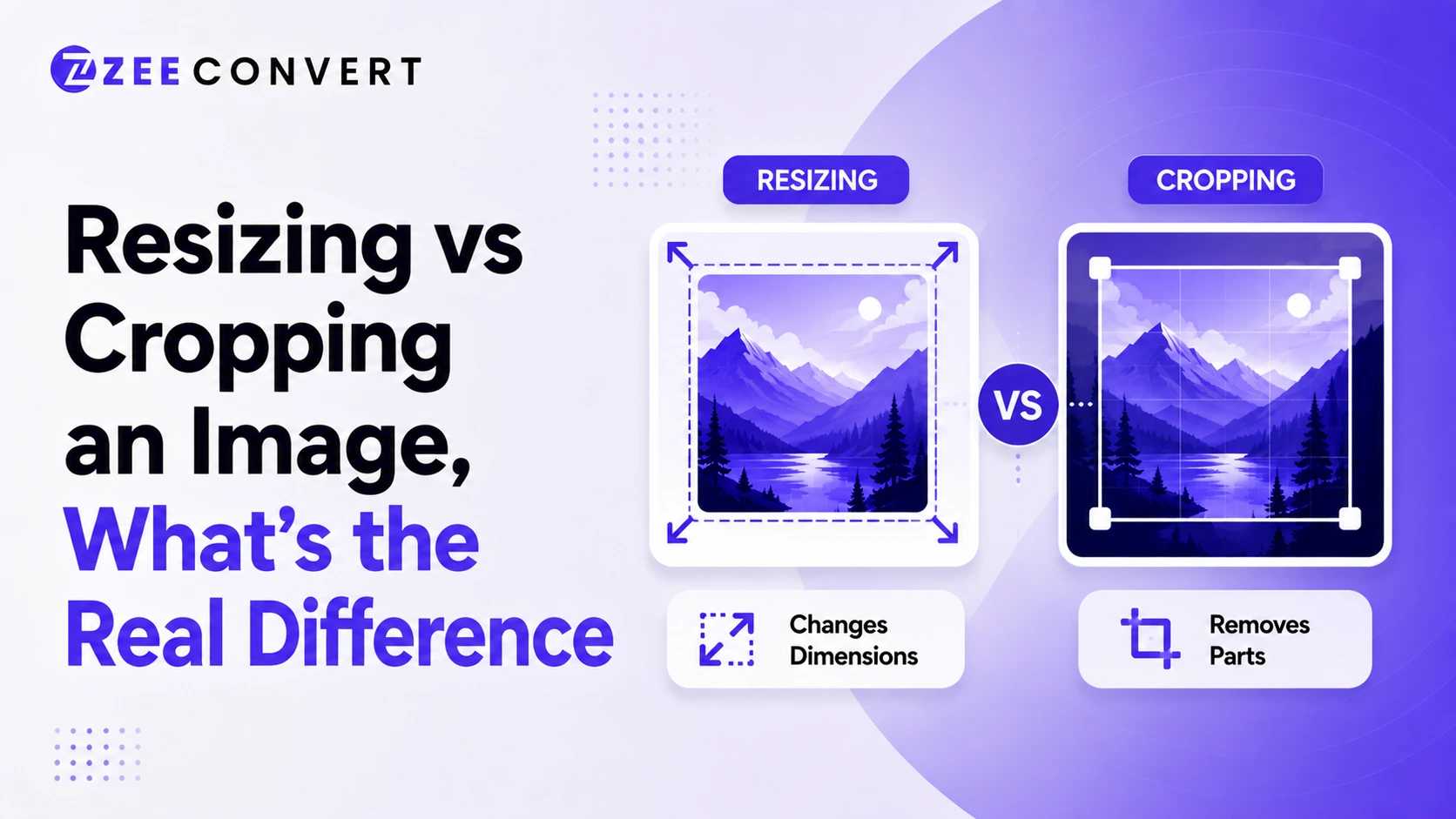
Resizing mengubah ukuran sebuah gambar tanpa mengubah apa yang ada di dalamnya. Setiap piksel dari foto asli tetap ada, hanya diperbesar atau diperkecil. Cropping justru sebaliknya. Cropping memotong sebagian piksel secara permanen, jadi sebagian foto hilang untuk selamanya, tapi bagian yang tersisa bisa diposisikan persis di mana Anda mau.
| Resizing | Cropping | |
|---|---|---|
| Apa yang terjadi pada piksel | Diperbesar atau diperkecil, tidak ada yang hilang | Sebagian piksel dihapus secara permanen |
| Rasio aspek | Tetap sama (jika dilakukan dengan benar) | Berubah, karena bentuk bingkainya berubah |
| Apa yang terlihat | Seluruh gambar asli, hanya lebih besar atau lebih kecil | Hanya bagian yang Anda simpan |
| Penggunaan umum | Menyesuaikan ukuran file atau batas piksel | Memperbaiki komposisi atau framing |
Saat Anda melakukan resize pada gambar, software menghitung cara menampilkan konten yang sama dalam dimensi baru. Perkecil gambar dan piksel terdekat akan digabungkan. Perbesar gambar dan software harus membuat data piksel baru, itulah sebabnya foto yang diperbesar mulai terlihat buram. Tidak ada yang hilang dari bingkai gambar pada kedua kasus tersebut.
Resizing saja hampir tidak pernah memperbaiki file yang terlalu besar dalam megabyte. Piksel yang lebih sedikit biasanya berarti file yang lebih kecil, tapi berat file sebenarnya juga tergantung pada kompresi. Thumbnail hasil resize bisa saja masih cukup berat kalau tidak dikompresi dengan baik.
Cropping bekerja dengan cara yang berbeda. Anda menggambar kotak di sekitar bagian yang ingin dipertahankan, dan semua yang ada di luar kotak itu dibuang. Bangku di latar belakang foto Anda itu? Hilang, kalau Anda memotongnya. Piksel itu tidak bersembunyi di suatu tempat, mereka benar benar dihapus dari versi file itu.
Gunakan resize kalau
Gunakan crop kalau
Misalnya Anda punya foto berukuran 4000 kali 3000 piksel, rasio kamera yang cukup umum, dan Anda butuh foto itu di ukuran 1080 kali 1080 untuk postingan persegi. Kalau Anda langsung resize ke dimensi itu tanpa crop dulu, software terpaksa meregangkan atau memampatkan gambar agar muat ke bentuk persegi, dan hasilnya terlihat aneh. Wajah jadi lebih lebar, bangunan jadi miring, dan orang bisa langsung tahu ada yang salah meski tidak bisa menjelaskan kenapa. Instagram termasuk platform yang cukup tidak toleran soal ini.
Cara memperbaikinya, sesuai urutan.
Melakukannya dengan urutan terbalik, resize dulu baru crop, biasanya membuang detail yang akhirnya cuma akan dibuang lagi. Kalau Anda sedang menyiapkan banyak gambar sekaligus untuk situs atau listing toko, alat seperti ZeeResizer bisa menangani proses resize begitu crop Anda sudah pas, jadi Anda tidak perlu membuka software desktop terpisah hanya untuk itu.
Apakah konten di dalam bingkai perlu berubah, atau hanya ukuran bingkainya saja? Kalau komposisinya sudah pas dan Anda hanya butuh dimensi berbeda, lakukan resize. Kalau ada sesuatu yang perlu dihilangkan, difokuskan ulang, atau dibentuk ulang, lakukan crop dulu. Kalau ini terbalik, itulah alasan paling umum kenapa hasil foto terlihat aneh dan sulit dijelaskan kenapa.
Konverter JPG ke PNG
Ubah foto JPG menjadi PNG supaya proses sunting dan simpan ulang tidak lagi menggerus gambar.
Konverter DPI Gambar
Ubah DPI yang tersimpan di dalam JPG, PNG, TIFF, atau BMP, dengan mempertahankan piksel atau ukuran cetaknya.
Pemeriksa DPI Gambar
Baca DPI yang tersimpan di dalam gambar dan lihat ukuran cetaknya, tanpa mengubah file.
Konverter PNG ke ICO
Ubah PNG menjadi ikon ICO siap pakai untuk favicon situs Anda atau pintasan Windows. Gratis dan sepenuhnya diproses di browser Anda.