
ZeeConvert·27 ago 2026·3 min read
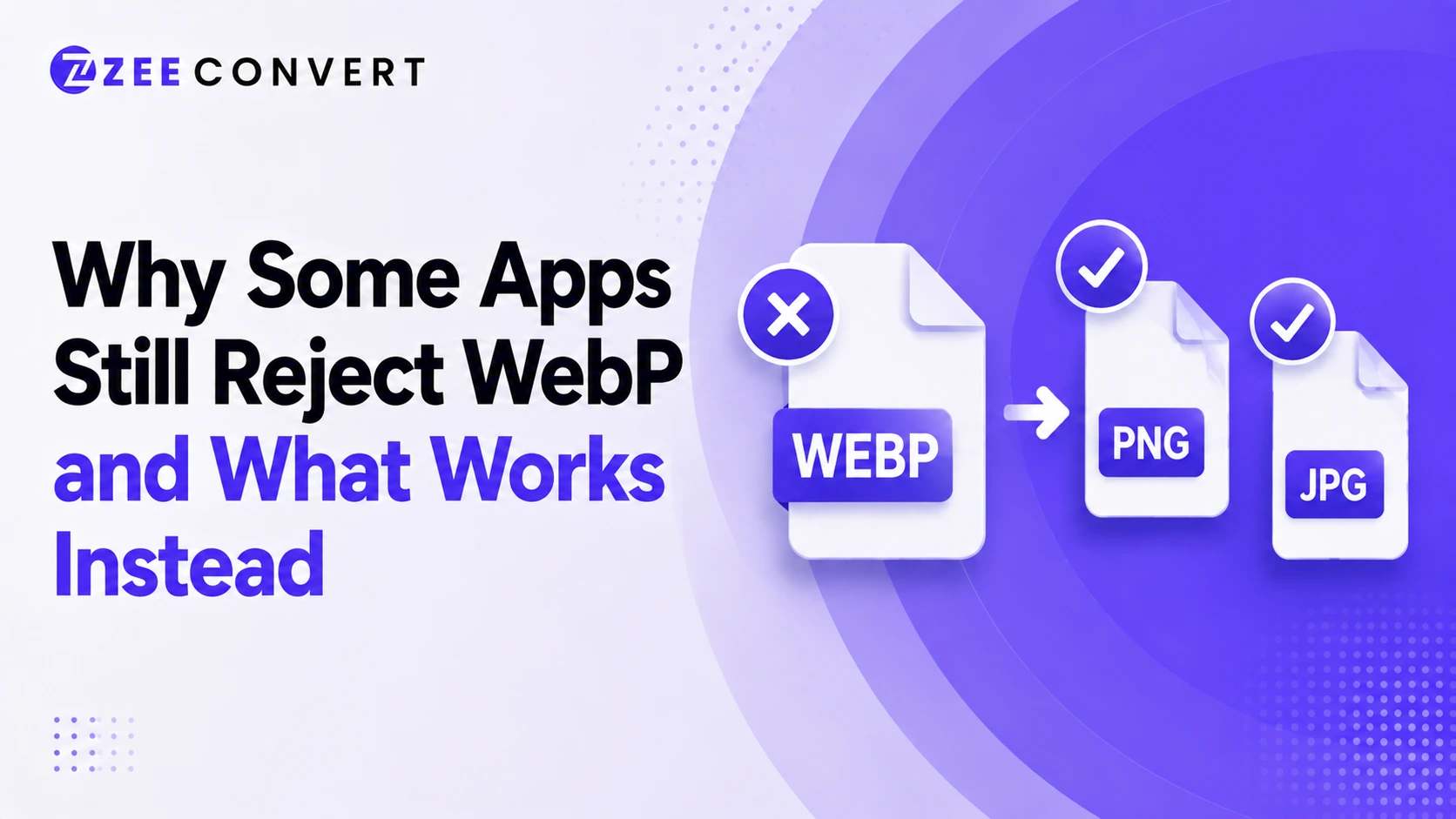
Guardaste una imagen, intentaste abrirla o subirla a algún lugar, y no pasó nada. O apareció un error vago que ni siquiera menciona a WebP como el problema. Eso es normalmente lo que está pasando. La app todavía no entiende WebP por completo, o solo entiende una parte, y la solución casi siempre es convertir a JPG o PNG dependiendo de lo que la imagen necesite hacer.
WebP existe desde 2010, lo cual sorprende a mucha gente. No es un formato nuevo al que las apps todavía no se han puesto al día. La razón real es más específica que simplemente demasiado nuevo, y una vez que la sabes, elegir el reemplazo correcto toma unos diez segundos.
Photoshop es el ejemplo más claro. Las versiones anteriores a la 23.2, lanzada en febrero de 2022, no pueden abrir WebP en absoluto sin un plugin aparte. Adobe eventualmente agregó soporte nativo completo, pero el software se queda sin tocar en las máquinas de la gente durante años, y la app sigue comportándose como si el formato no existiera porque, en lo que respecta a esa instalación, no existe. Revisa tu número de versión antes de asumir que el archivo en sí está roto.
Una app puede técnicamente abrir un archivo WebP y aun así fallarte, porque abrirlo y renderizarlo correctamente no son lo mismo. Windows Photos va a abrir un WebP animado sin problema, excepto que te muestra un solo cuadro estático en vez de la animación. Sin error, sin advertencia, solo silenciosamente te entrega menos de lo que realmente hay en el archivo.
Esto cambia qué es lo que realmente arregla convertir. Si tu WebP es animado y la app de destino de todas formas solo maneja imágenes estáticas, convertir a JPG o PNG no te hace perder nada. Pero si la animación necesita sobrevivir, una exportación estática es la movida equivocada sin importar cómo la comprimas.
Los clientes de correo son los mayores culpables aquí. Adjunta un WebP a un correo de Outlook y, dependiendo del cliente del lado receptor, puede que se muestre como una caja en blanco. El correo no está roto, el motor de renderizado simplemente no se construyó pensando en WebP, y actualizar eso no es exactamente una prioridad para nadie. Los visores de escritorio más viejos y muchos sistemas de subida institucionales que han corrido la misma lista de archivos aceptados durante años caen en esta misma categoría. Nadie decidió activamente rechazar WebP. Simplemente nunca se agregó.
Para una foto normal, JPG es la opción por defecto más segura, lleva tanto tiempo existiendo que la mayoría de las apps y formularios de subida lo manejan sin quejarse. Nada es realmente universal, pero es lo más cercano a una apuesta segura.
Para cualquier cosa que necesite fondo transparente, un logo, un ícono, una captura de pantalla de bordes limpios, ve con PNG en su lugar. JPG rellena la transparencia con un color sólido, normalmente blanco, y eso rara vez es lo que quieres.
Y si el archivo es animado y necesitas que el movimiento sobreviva, ni JPG ni PNG ayudan, ya que ambos son estáticos por naturaleza. Ese es el único caso donde convertir a una imagen fija es la decisión equivocada, aunque sea el primer instinto que tiene la mayoría de la gente.
Si estás lidiando con un WebP ahora mismo y solo necesitas convertirlo, el conversor de WebP a JPG en ZeeConvert maneja el caso de foto estática en unos segundos.
Previous
Por Qué las Imágenes Comprimidas Empeoran Cada Vez Que las Vuelves a Subir
Next
Redimensionar vs Recortar una Imagen, Cuál Es la Diferencia Real
Convertidor de JPG a PNG
Convierte fotos JPG a PNG para que editar y volver a guardar deje de comerse la imagen.
Convertidor de DPI de imagen
Cambia el DPI guardado en un JPG, PNG, TIFF o BMP, conservando los píxeles o el tamaño de impresión.
Comprobador de DPI de imagen
Lee el DPI guardado en una imagen y mira el tamaño al que se imprime, sin tocar el archivo.
Convertidor de PNG a ICO
Convierte un PNG en un icono ICO listo para usar, para el favicon de tu sitio o un acceso directo de Windows. Gratis y todo dentro de tu navegador.