
ZeeConvert·3 sept 2026·3 min read
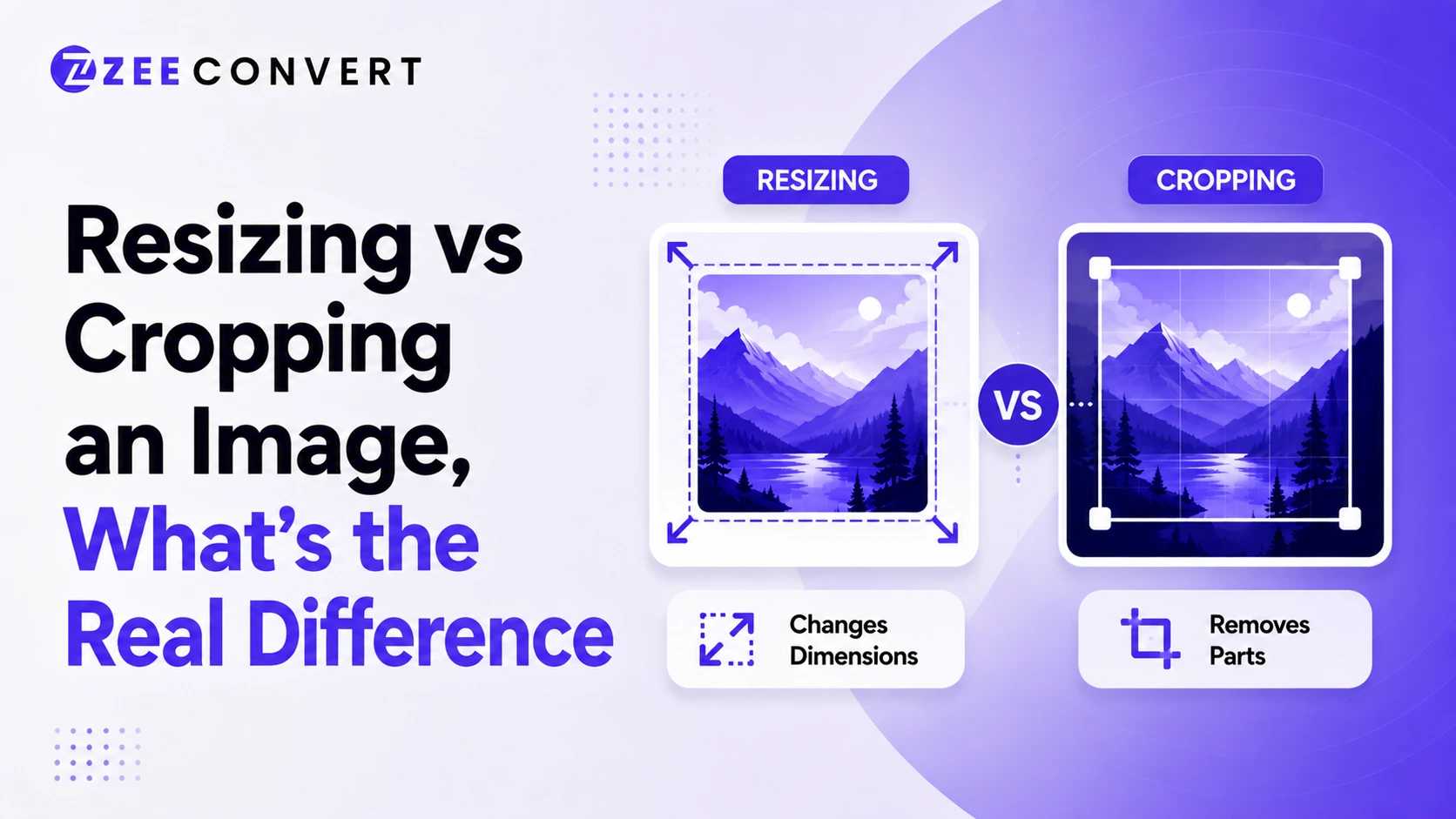
Redimensionar cambia el tamaño de una imagen sin tocar lo que hay dentro de ella. Cada píxel de la foto original se conserva, solo se hace más grande o más pequeño. Recortar hace lo contrario. Elimina píxeles por completo, así que una parte de la foto desaparece para siempre, pero lo que queda puede colocarse exactamente donde quieras.
| Redimensionar | Recortar | |
|---|---|---|
| Qué pasa con los píxeles | Se agrandan o reducen, ninguno se elimina | Una parte se elimina de forma permanente |
| Relación de aspecto | Se mantiene igual (si se hace bien) | Cambia, porque la forma del encuadre cambia |
| Qué se ve | La escena original completa, solo más grande o más pequeña | Solo la parte que conservaste |
| Uso habitual | Ajustar un tamaño de archivo o un límite de píxeles | Corregir la composición o el encuadre |
Cuando redimensionas una imagen, el software calcula cómo representar el mismo contenido en nuevas dimensiones. Si la reduces, los píxeles cercanos se fusionan. Si la agrandas, el software tiene que inventar nuevos datos de píxeles, por eso las fotos ampliadas empiezan a verse borrosas. En ambos casos, nada se elimina del encuadre.
Redimensionar por sí solo casi nunca soluciona un archivo demasiado pesado en megabytes. Menos píxeles suele significar un archivo más pequeño, pero el peso real también depende de la compresión. Una miniatura redimensionada puede seguir siendo sorprendentemente pesada si no se comprimió bien desde el inicio.
Recortar funciona de forma completamente distinta. Dibujas un recuadro alrededor de la parte que quieres conservar y todo lo que queda fuera se descarta. Esa banca al fondo de tu foto, se fue si la recortas. Los píxeles no se esconden en ningún lado, simplemente se eliminan de esa versión del archivo.
Redimensiona cuando
Recorta cuando
Supongamos que tienes una foto de 4000 por 3000 píxeles, una relación bastante común en cámaras, y la necesitas en 1080 por 1080 para una publicación cuadrada. Si la redimensionas directamente a esas dimensiones sin recortar antes, el software tiene que estirar o comprimir la imagen para forzarla a un cuadrado, y el resultado se ve deformado. Los rostros se ensanchan, los edificios se inclinan, y se nota que algo salió mal aunque no se sepa explicar por qué. Instagram es particularmente estricto con esto.
La solución, en orden.
Hacerlo al revés, redimensionar primero y recortar después, suele desperdiciar detalle que de todas formas terminarás descartando. Si estás preparando un lote de imágenes para un sitio web o una tienda en línea, una herramienta como ZeeResizer puede encargarse del paso de redimensionar una vez que tu recorte ya está listo, así no tienes que abrir un programa de escritorio aparte solo para eso.
El contenido dentro del encuadre necesita cambiar, o solo el tamaño del encuadre en sí. Si la composición está bien y solo necesitas dimensiones distintas, redimensiona. Si algo necesita eliminarse, reenfocarse o reformarse, recorta primero. Hacerlo al revés es la razón más común por la que las fotos terminan viéndose raras sin que quede claro por qué.
Convertidor de JPG a PNG
Convierte fotos JPG a PNG para que editar y volver a guardar deje de comerse la imagen.
Convertidor de DPI de imagen
Cambia el DPI guardado en un JPG, PNG, TIFF o BMP, conservando los píxeles o el tamaño de impresión.
Comprobador de DPI de imagen
Lee el DPI guardado en una imagen y mira el tamaño al que se imprime, sin tocar el archivo.
Convertidor de PNG a ICO
Convierte un PNG en un icono ICO listo para usar, para el favicon de tu sitio o un acceso directo de Windows. Gratis y todo dentro de tu navegador.