
ZeeConvert·19 ago 2026·4 min read
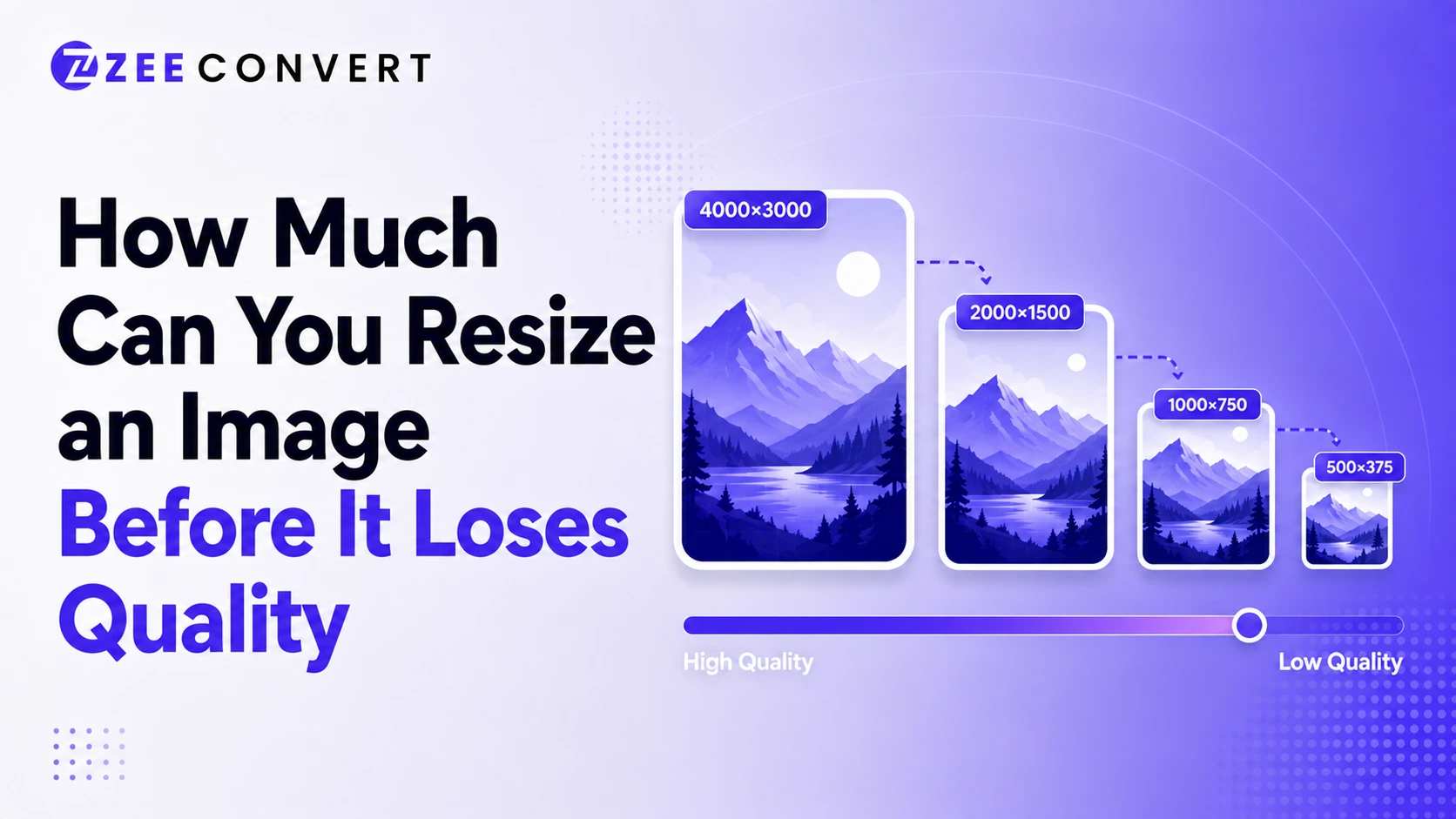
Achicar una imagen casi nunca causa una pérdida de calidad visible, incluso en proporciones bastante extremas, porque solo estás eliminando información de píxeles que la pantalla de todas formas no necesita. Agrandar una imagen es una historia completamente distinta. Cualquier cosa por encima de aproximadamente 110 a 120 por ciento del tamaño original empieza a introducir suavidad visible, y al llegar a 150 por ciento la mayoría de las imágenes se ven notablemente borrosas o con bloques. La respuesta real depende de hacia qué dirección estás redimensionando, qué contiene la imagen, y en qué formato empezó.
Cuando haces una imagen más pequeña, el software tiene datos de píxeles reales con los que trabajar. Está promediando información existente hacia menos píxeles, no inventando nada nuevo. Una foto de 4000 píxeles de ancho reducida a 800 píxeles de ancho todavía tiene bastante detalle real del cual partir, así que el resultado normalmente se ve nítido, a veces incluso más nítido que el original porque el ruido fino se suaviza en el proceso.
Por eso las miniaturas, los banners web, y las vistas previas de redes sociales rara vez se ven mal aunque sean una fracción de las dimensiones del archivo original. Aquí puedes ser bastante agresivo. Reducir una imagen a 20 o incluso 10 por ciento de su tamaño original normalmente todavía se ve limpio, siempre que no haya texto o detalle fino que necesite seguir siendo legible a esa escala tan pequeña.
Agrandar funciona al revés de achicar, y ese es exactamente el problema. No hay datos de píxeles extra esperando ser usados, así que el software tiene que adivinar cómo deberían verse esos nuevos píxeles basándose en los que están alrededor. Esa adivinanza se llama interpolación, y sin importar qué tan bueno sea el algoritmo, sigue siendo solo una suposición educada.
En incrementos pequeños, digamos 105 a 110 por ciento, esta adivinanza normalmente es invisible. Pasa de 120 o 130 por ciento y los bordes empiezan a suavizarse. El texto se vuelve notablemente borroso. Para cuando estás duplicando las dimensiones de una imagen, ya estás viendo desenfoque visible, parches con bloques, o una suavidad extraña como de plástico que delata el agrandamiento de inmediato.
Algunas herramientas de escalado con IA más nuevas hacen un mejor trabajo rellenando detalle convincente en vez de solo difuminar píxeles juntos. Pero incluso esas tienen límites, y están resolviendo un problema distinto al que una herramienta básica de redimensionado fue construida para resolver.
No todas las imágenes se degradan al mismo ritmo. Las fotos con mucha textura, como paisajes, tela, o piel, tienden a esconder bastante bien los artefactos de redimensionado ya que tu ojo ya está esperando algo de ruido visual. Los gráficos simples con colores planos y bordes definidos muestran problemas de escalado mucho más rápido, especialmente logos, íconos, y capturas de pantalla con texto.
Si estás agrandando una foto de un bosque, podrías salirte con la tuya hasta 130 por ciento antes de que alguien lo note. Prueba ese mismo porcentaje en el logo de una empresa y probablemente se va a ver raro casi de inmediato, ya que los bordes duros son exactamente donde más lucha la interpolación.
El formato importa menos para el redimensionado en sí y más para lo que pasa después. Un PNG o cualquier formato sin pérdida se redimensiona limpiamente ya que no hay artefactos de compresión que agraven el problema. Un JPG muy comprimido ya tiene algo de pérdida de calidad incorporada desde la compresión, así que redimensionarlo, sobre todo agrandarlo, puede hacer más evidentes los artefactos existentes ya que se estiran junto con todo lo demás.
Los formatos vectoriales como SVG son la excepción aquí. Como están construidos a partir de formas matemáticas en vez de píxeles, puedes redimensionarlos a básicamente cualquier tamaño sin ninguna pérdida de calidad. Por eso exactamente los logos e íconos muchas veces se guardan en SVG en vez de PNG, así el escalado nunca se convierte en un problema desde un principio.
Si vas a recordar un solo número, que sea este. Quedarte por debajo del 100 por ciento, es decir achicar en vez de agrandar, es básicamente siempre seguro. Una vez que estás agrandando más allá de 110 a 120 por ciento, la pérdida de calidad se vuelve un riesgo real, y pasado el 150 por ciento normalmente ya es visible para cualquiera que mire con atención.
La mejor jugada si sabes que vas a necesitar una versión más grande después es empezar con el original de mayor resolución que puedas conseguir y reducirlo desde ahí cuando lo necesites, en vez de empezar pequeño e intentar estirarlo hacia arriba. Trabajar hacia atrás desde un archivo fuente grande evita el problema por completo.
Si necesitas redimensionar una imagen y quieres ver exactamente cómo se sostiene antes de decidirte, nuestro redimensionador de imágenes te deja previsualizar el resultado en tus dimensiones objetivo primero.
Previous
Compresión Con Pérdida vs Sin Pérdida, Qué Le Pasa Realmente a Tu Imagen
Next
KB, MB, GB, TB Explicados Una Guía Completa de Tamaños de Archivo
Convertidor de JPG a PNG
Convierte fotos JPG a PNG para que editar y volver a guardar deje de comerse la imagen.
Convertidor de DPI de imagen
Cambia el DPI guardado en un JPG, PNG, TIFF o BMP, conservando los píxeles o el tamaño de impresión.
Comprobador de DPI de imagen
Lee el DPI guardado en una imagen y mira el tamaño al que se imprime, sin tocar el archivo.
Convertidor de PNG a ICO
Convierte un PNG en un icono ICO listo para usar, para el favicon de tu sitio o un acceso directo de Windows. Gratis y todo dentro de tu navegador.